CONNECTION / DEVICE / CLARITY网络知识与设备指南
CONNECTED, IN YOUR OWN WAY

IKUUU(中国区)

多设备客户端、网络连接
与状态检测服务

从设备开始,让每一次连接更清晰。IKUUU中国区汇集 Windows、Android、iPhone / iOS 与 macOS 的客户端下载说明,陪你了解网络切换、连接状态和问题排查,找到适合当前设备的使用路径。

参数化折面网络控制室概念工作空间
FOLD / CONNECT从设备,到连接
01 / 参数化折面网络控制室概念场景
01 / OVERVIEW

IKUUU中国区
多设备网络服务

在电脑与手机之间切换,网络问题往往也随设备和环境改变。IKUUU官网将平台说明、安装准备与连接知识放在同一条阅读路径中:先确认设备,再了解客户端,最后检查网络状态。你可以从入门教程开始,也可以直接查阅正在使用的平台,减少在不同说明之间反复寻找的时间。

IKUUU中国区关注日常使用中可检查的细节:家庭 Wi-Fi 是否稳定、移动信号是否变化、系统代理是否残留,以及后台程序是否占用带宽。网络加速的实际效果受本地网络、目标服务和设备状态影响,理解这些条件比单看一次结果更有帮助。

设备说明连接知识逐项排查
02 / CONNECTION DIRECTORY

把连接路径
有序展开。

从设备、环境与状态出发,按当前问题选择阅读入口。

03 / DEVICE DECK

不同设备,同样清晰。

多设备使用教程

Windows

适合从桌面环境开始检查。区分有线网络与 Wi-Fi,留意系统代理和防火墙授权,先建立稳定的基础连接。

桌面端说明

Android

在移动数据与 Wi-Fi 之间切换时,关注应用权限、电池优化和后台运行,观察连接是否及时恢复。

移动端说明

iPhone / iOS

先检查 Wi-Fi 与蜂窝数据,再关注系统时间、后台刷新和重新连接后的状态。

iOS 使用说明

macOS

从无线或有线网络开始,结合 DNS、系统代理、后台进程与浏览器缓存判断问题范围。

Mac 使用说明
浏览器 / 无需安装即可阅读

本站说明适合在常见浏览器中查看。网页可以帮助理解操作步骤,实际连接状态仍需在设备与客户端中确认。

04 / FIRST CONNECTION

IKUUU使用流程

先确认条件,再完成连接。每一步都有对应说明。

01

确认设备平台

查看系统、设备类型与安装权限。

02

进入下载页面

根据平台阅读安装准备与入口说明。

03

完成客户端安装

核对来源,按实际安装包指引操作。

04

检查基础网络

确认普通网页和本地网络可用。

05

连接并检查状态

观察访问结果,记录异常提示。

阅读 IKUUU使用教程
05 / DOWNLOAD & INSTALL

IKUUU下载
从选择平台开始。

IKUUU客户端安装前,请确认系统与软件来源。当前提供平台说明,软件包直链尚未提供。

进入下载与安装说明
桌面显示器与笔记本电脑的日常网络使用场景
06 / 桌面工作空间设备示意
WINDOWS / DESKTOP

先理清桌面环境,
再判断连接问题。

Windows 出现访问异常时,可先比较有线网络和 Wi-Fi,再检查 DNS、系统代理与防火墙。后台下载或同步也会影响网络速度;若仅一个浏览器异常,缓存和扩展程序同样值得检查。

Windows客户端教程
07 / MOBILE & MAC

移动与桌面,
各有需要关注的细节。

先观察发生条件,再选择对应系统的检查顺序。

Android

弱信号、后台限制和电池优化可能影响持续连接。网络切换后先确认基础访问,再检查应用运行状态。查看教程

iOS

Wi-Fi 与蜂窝数据切换后,关注系统时间和数据权限。重新连接前,先确定设备已接入可用网络。查看说明

macOS

检查无线、有线网络及 DNS;若运行多个网络工具,留意系统代理与后台进程的相互影响。查看指南

08 / NETWORK ENVIRONMENT

环境变了,检查路径也要调整。

IKUUU中国区的多网络环境指南,从本地条件解释日常连接变化。
多层几何切片与结构化网络路径概念空间

多网络环境

家庭 Wi-Fi、办公网络和移动数据的接入条件不同。结合 DNS、设备状态与连接恢复情况,逐项检查网络路径。

多网络环境指南

网络切换

从公共 Wi-Fi 回到家庭网络后,接入认证、DNS 与系统代理都可能变化。先恢复基础访问,再检查客户端。

网络切换指南
09 / PERFORMANCE KNOWLEDGE

速度,不只是带宽。

Wi-Fi 质量、移动数据、后台程序、设备性能与高峰时段都会影响体验。比较相近条件下的多次观察,才能理解网络速度变化。

网络速度优化指南

延迟,是另一种观察角度。

响应时间与下载速度并不相同。网络延迟、丢包和 DNS 解析会影响打开页面与实时交互,应结合本地网络一起判断。

延迟与丢包知识
10 / CONNECTION CHECK

多层折叠
状态观测台

状态检查从真实访问结果开始:设备是否联网、普通网页能否打开、异常是否持续。将客户端提示与这些观察对应起来,比只看一个状态标记更可靠。

连接状态检查


多层折叠状态观测台概念设计
概念场景 / 状态检查阅读入口
模块化多设备工作站上的电脑与手机
11 / 模块化多设备工作站设备示意
DEVICE / WORKSPACE

在设备之间,
找到检查顺序。

同一网络下对比手机与电脑,有助于区分设备与网络问题。记录设置,每次只修改一项。

多设备连接指南
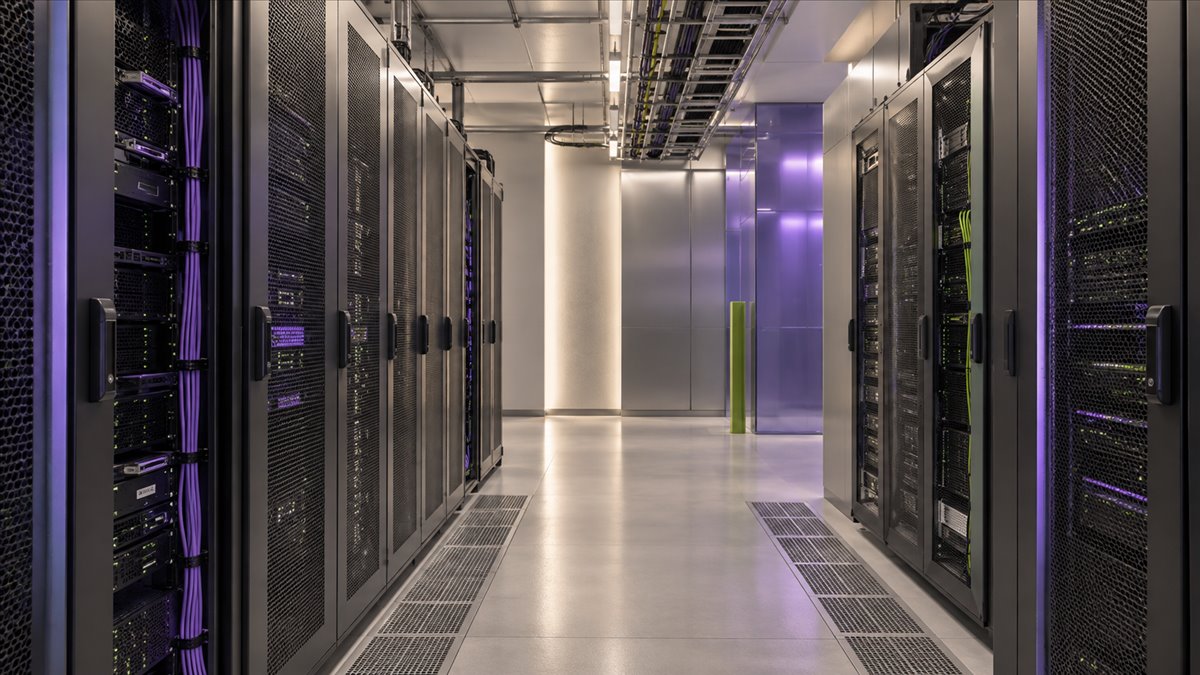
现代服务器机柜与数据中心通道概念场景
12 / 现代服务器空间通用场景示意
LOCAL / REMOTE

从本地,到目标服务。

连接涉及多个环节。服务器图像用于知识介绍;排查从本地条件开始,再判断目标服务。

网络故障排查
13 / KNOWLEDGE CENTER

连接知识,按需阅读。

全部使用资讯
14 / QUESTIONS & ANSWERS

使用前,
先了解这些。

支持哪些常见设备?
IKUUU中国区整理了 Windows、Android、iPhone / iOS 与 macOS 的使用说明。浏览器可直接阅读本站,具体客户端兼容范围以实际安装包说明为准。
客户端如何下载安装?
先进入平台说明页,确认设备与系统,再通过已确认的发布渠道获取安装包。本站当前没有提供软件包直链,也不要求扫码下载。
Windows 使用时要检查什么?
先确认有线网络或 Wi-Fi 能正常上网,再查看 DNS、系统代理、防火墙授权与后台程序。每次只调整一项,保留原设置便于恢复。
Android 后台限制会影响连接吗?
部分设备的电池优化与后台限制可能影响持续运行。可按应用的实际需要检查权限,避免对所有应用取消节能限制。
iOS 切换到蜂窝网络后要注意什么?
先确认蜂窝数据权限和信号,再检查系统时间与连接状态。短暂等待仍未恢复时,可重新连接,并比较普通网页能否正常打开。
macOS 连接异常先检查什么?
先检查无线或有线连接,再查看 DNS 与系统代理。确认是否有其它网络工具同时运行,并对比不同浏览器的访问情况。
网络延迟为什么突然增加?
Wi-Fi 干扰、后台上传、移动信号变化与网络拥塞都可能增加延迟。应在相似条件下重复观察,同时区分带宽、响应时间和丢包。
连接异常时应该怎样排查?
从本地网络、设备设置、客户端状态到目标网站逐项检查。记录出错时段、网络类型与提示内容,能让排查更有依据。